Introduzione
- Selezionare, muovere, ridimensionare oggetti
- Selezionare, muovere, ruotare etc mesh in edit mode
- Sappiano aprire la vista UVImage
- Abbiano installato l’AddOn Primstar (non è essenziale, ma fornisce la prima sculpted map)
Scopo
- modellare una parte di un oggetto usando una curva bezier
- fare una ambient occlusion (fate riferimento anche a questo video: http://www.youtube.com/watch?v=B_WSDKkG8aY
- costruire varie texture con differenti uvmap per texturizzare varie parti dell’oggetto (compresa una opzione di “decalcomania”
- unire tutte le texture in una sola immagine risultante che, seguendo la “sculptiemap” può essere importata in SL
SETUP:
Dovete avere installato Blender 2.59 e l’addon Primstar2.
Vi Suggerisco di abilitare “rotate around selection” (nella sezione interface), che semplifica il modo in cui ruotate attorno agli oggetti in modo da essere più naturale per chi proviene da SL.
Cancellate il cubo di partenza: DEL + Invio
Parte I: MODELLAZIONE:
M1) aggiungi un cilindro sculpt
SHIFT-A Mesh->UV Shape -> Cylinder
M1a) Modificate il default del cilindro 8×8 in modo che appaia invece 4×32 per averlo “oblungo” con una sculpted map 16 x 128 che consente di avere molti dettagli nella direzione verticale.


M2) nel modifiers stack, in subsurf modifier, accanto al nome del modificatore vi sono 4 pulsanti attivi, disattivare il quarto da sinistra (con un triangolino disegnato, deve rimanere con sfondo grigio chiaro) per la visualizzazione classica della gabbia (come si vede a dx)


M3) In edit mode selezionare 2 edgeloop contigui in modo da frazionare lo sculpt in 2 parti, lasciando almeno 4-6 edgeloops disponibili per il manico.
M4) allontanare il pezzo per il manico in modo da non essere influenzato dal proportional editing (da attivare nei prossimi passi)
M5) aggiungere un edgeloop in basso, fra l’ultimo ed il penultimo edgeloop, in modo da poter chiudere la base. Selezionare l’ultimo edgeloop e collassare i vertici al centro.
M6) eseguire la medesima operazione del punto 5 sulla sezione destinata a diventare il manico (aggiunta di un edgeloop fra l’ultimo ed il penultimo edgeloop in alto)
ecco l’oggetto in modalità object fin qui costruito:


7) attivare il proportional editing con il settaggio di default (smooth) ed iniziare la modellazione del corpo del vaso
8) modellare il manico per ottenere la forma finale della sua sezione, incluso lo spessore.
9) con i due pezzi ora modelati, deselezionare tutto e selezionare solo la sezione del manico
10) nel pannello delle proprietà, aprire il pannello Object properties (triangolino disegnato) e raggiungere il sottopannello vertex group. Creare un gruppo (rinominarlo se necessario, ad esempio quando i pezzi da modellare con i vertex groups sono più di uno)


11) cliccare il pulsante “assign” per assegnare la selezione corrente (la sezione del manico) al vertex group selezionato (quello appena creato)

12) tab in object mode e aggiungere una Bezier Curve

13) da top view, passare in edit mode della curva ed appiattirla scalandola a zero sull’asse Y (S+Y). La curva ora è una linea retta.


14) tab in object mode e spostare la curva al lato del vaso e ruotarla di 90 gradi in modo da avere la direzione della curva verso il basso (controllare in edit mode)
alternativa migliore:


15) selezionare il vaso, aggiungere il modificatore Curve. Impostare i parametri nome oggetto (BezierCurve) e Vertex Group, per influenzare solo una parte del vaso (la sezione del manico)


16) spostare l’oggetto in modo tale che la curva risieda all’interno dela sezione del manico (sempre in object mode)


17) selezionare la curva e passare in edit mode. Modellare la curva nella forma che vogliamo per il manico


Modelliamo anche il vaso sottostante, scegliendo alcuni edge loop e facendo una forma un po vaseggiante 🙂
Ricordatevi di usare alcuni dei loop in alto per farli rientrare nel vaso per dare la mesh per l’interno del vaso


18) applicare tutti i modificatori partendo dal primo in alto nello stack
19) eliminare la curva non ci serve più
20) posizionare il manico nella posizione finale sull’oggetto


TEXTURIZZAZIONE:
1) aprire il material panel ed aggiungere un nuovo materiale
2) passare nel pannello textures e creare una nuova texture, cambiare da clouds ad image or movie


3) selezionare la texture per il materiale di base del vaso
4) cambiare il settaggio di mapping coordinates da generated a UV e selezionare immediatamente la UV sculptie
5) passare al panello object data (triangolino) e creare una nuova UV, rinominarla in modo da riconoscere a quale texture appartiene. Attivare il pulsante della fotocamera al lato del nome della UV
Se avete cliccato create UVTex al momento della creazione del cilindro ve ne trovate già una.
Per semplicità cancelliamo con il “-” la UVTex e ripartiamo con quella di base, aggiungendone una (dobbiamo essere in edit mode e avere aperto la vista UV Image editing !)


Selezioniamo la macchina fotografica


8) attivare textured view nella visuale 3d ed eventualmente spostare la lampada in modo da poter vedere il mapping che ci accingiamo ad eseguire

Vedete che nonostante che abbiamo messo tutta la uvmap fuori dalla immagine, vediamo egualmente texturizzato 😦 Non è importante al momento perchè quello che importa è quello che vede il rendering (lo vediamo meglio fra un poco). Limitiamoci solo a far coincidere la UVMAP di destra con l’immagine
9) scalare la parte di UV che ci interessa in modo da coprire tutta l’immagine che vogliamo mappare. Le textures fornite per l’esercizio sono seamless (affiancabili)
La trasciniamo sulla treccia e poi con
Pack islands (ctrl-P) la disponiamo in modo che si appoggi alla treccia
Poi usando un po’ di editing (GY per spostare al centro e poi SY per ampliare la uvmap), vedete che possiamo far coincidere
chiamiamo magari “treccia” questa uvmap in luogo di uvtex che è troppo anonima:
10) se la mappatura sembra andar bene, passare nel texture panel e creare una nuova texture, utilizzando questa immagine


… cfr immagine riassuntiva al punto 11
11) mapping coordinates da generated a UV selezionando la UV che abbiamo appena modificato e che sarà la nostra origine.
12) nel sottopannello image mapping, cambiare da repeat a clip. in questa maniera solo la parte di UV posizionata sopra l’immagine verrà mappata sulla texture finale
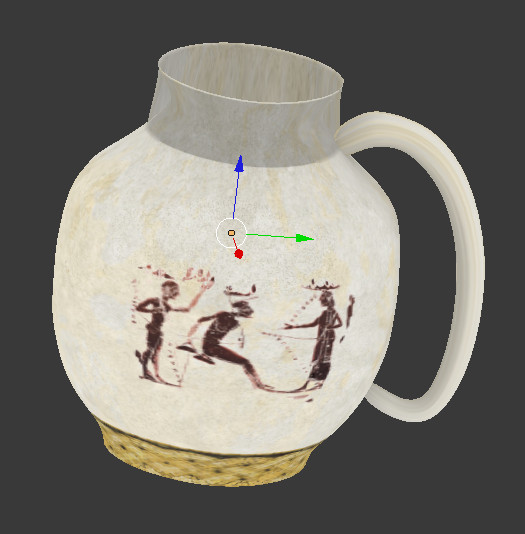
L’effetto di 10 11 e 12 è quello di avere la seguente:

13) tornare nel pannello object data, selezionare la UV chiamata sculptie e da li creare una nuova UV per aggiungere una nuova texture da mappare sull’oggetto. Rinominarla per distinguerla dalle altre ed asicurarsi che sia la UV attiva.


::::::::IMPORTANTE!!! :::::::::
L’aggiunta di nuove UV copia la UV correntemente selezionata per creare quella nuova. E’ sempre consigliabile crearne di nuove partendo da quella di base e modificandola sul posto per i propri scopi per evitare interferenze dovute ai settaggi della UV di origine.
14) ripetere i passaggi relativi alla selezione dell’area su cui applicare la nuova immagine (decalcomania)
Portiamo fuori tutta la uvmap verso il basso
Selezioniamo nella finestra 3D la parte in cui applicare la decalcomania
con un insieme di trucchetti SX SY GY GX e riusciamo a ricoprire perfettamente la zona con l’immagine:


15) creare una ulteriore texture per la decalcomania come già fatto in precedenza, associandola all’immagine e alla uv scendere in basso e sotto influence cambiare blending mode da mix a darken

e la parte di darken subito dopo

16) cambiare image coordinates da generated a UV selezionando la UV creata per questa texture
17) in image mapping cambiare da repeat a clip
ORA abbiamo fatto 3 texture una per il materiale generale del vaso, UNA per la base con una treccia, UNA per la decalcomania. Tanto per non farci mancare nulla aggiungiamo anche UNA texture per l’ambient occlusion, ma PRIMA dobbiamo generarla
18) in object properties, selezionare ora la UV chiamata sculptie ed attivarla per il render. In edit mode, creare una nuova immagine per fare il bake dell’ambient occlusion.

19) in world panel (tasto con una sfera celeste) attivare il pannello ambient occlusion e cambiare il blending mode da add a multiply. Poco più in basso, sottopannello Gather, selezionare il numero di samples desiderati (di default è 5). Più alto questo valore, più tempo per il bake e più alta la risoluzione della AO map.

20) in render panel (bottone con fotocamera), sottopannello bake, cambiare la selezione da full render a Ambient Occlusion

21) attivare la casella normalized per evitare influenze da parte del materiale. Aggiungere un Subsurf modifier sulla mesh con 2 suddivisioni per ammorbidire le ombreggiature che verranno generate dall’Ambient Occlusion.

22) “hit the BAKE button” e salvare l’immagine sull’hard disk per permettere a blender di utilizzarla. Salvare anche il file .blend appena dopo aver salvato l’immagine.
L’ambient occlusion potrebbe essere simile a questo.

23) creare ora una nuova immagine su cui la texture finale verrà generata, assicurandosi che sia sempre attiva la UV chiamata sculptie.

24) in texture panel, creare una nuova texture utilizzando l’immagine dell’AO appena creato. Selezionare UV chiamata sculptie e cambiare il blending mode da mix a multiply. Nel campo COLOR poco più in alto, abbassare il valore da 1.000 a 0.700 o 0.500 (a seconda del vostro gusto).
25) tornare nel pannello render (macchinetta fotografica) e nel sottopannello bake cambiare da Ambient Occlusion a Texture


26) “hit bake button” e la nostra texture finale è generata!!
Nel preview rendered si vede già il baking del vaso:

Ricapitoliamo
Ricapitolando, abbiamo imparato a fare le seguenti cose:
Modellazione:
1) costruire un oggetto da un cilindro
2) separarlo in due parti collegate da un capello
3) modellare le due parti indipendentemente
4) usare il modifier curva per applicare una curva ad una parte di un oggetto
Texturing
1) Applicare una texture su una uvmap (quella di default sculptie di Primstar)
2) Costruire una uvmap derivata per mappare una parte dell’oggetto (la parte di sotto con la corda)
3) Costruire una uvmap derivata per mappare una decalcomania sull’oggetto
4) Costruire una immagine di ambient occlusion
5) sommare le texture 1-2-3-4 per ottenere il baking finale che si può importare in SL (!!!)
BEL LAVORO RAGAZZI!!!


 Salahzar's Weblog
Leave a reply to Salahzar Stenvaag Cancel reply