
… su Google Colab
Nell’era digitale in cui viviamo, l’Intelligenza Artificiale (IA) sta rapidamente trasformando il modo in cui interagiamo con la tecnologia. Uno dei sviluppi più affascinanti in questo campo è la generazione di immagini tramite IA, e Stable Diffusion è all’avanguardia in questa rivoluzione creativa.
Cos’è Stable Diffusion?
Stable Diffusion è un modello di IA open-source che permette di generare immagini di alta qualità partendo da descrizioni testuali. Questo potente strumento ha aperto nuove frontiere nella creazione artistica, nel design e nell’educazione, offrendo possibilità che fino a poco tempo fa sembravano fantascienza.
Perché questo tutorial?
In questo post, esploreremo come utilizzare Stable Diffusion attraverso Google Colab, una piattaforma gratuita che ci permette di sfruttare la potenza del cloud computing per i nostri progetti di IA. Il nostro obiettivo è duplice:
- Demistificare l’IA: Rendere la tecnologia di generazione di immagini accessibile a tutti, dai principianti agli esperti.
- Stimolare la creatività: Mostrare come chiunque possa trasformare le proprie idee in immagini sorprendenti con pochi semplici passaggi.
Cosa imparerai
Attraverso questo tutorial, imparerai:
- Come configurare e utilizzare Google Colab per eseguire Stable Diffusion
- I concetti base dietro la generazione di immagini tramite IA
- Come creare le tue immagini personalizzate usando prompt testuali
- Le potenzialità educative di questa tecnologia per studenti di tutte le età
Che tu sia un insegnante alla ricerca di nuovi strumenti didattici, uno studente curioso di esplorare le frontiere della tecnologia, o semplicemente un entusiasta dell’IA, questo tutorial ti fornirà le basi per iniziare il tuo viaggio nel mondo affascinante della generazione di immagini con l’Intelligenza Artificiale.
Preparati a liberare la tua immaginazione e a vedere le tue idee prendere vita davanti ai tuoi occhi!
Google Colab: Il Tuo Laboratorio IA Gratuito nel Cloud
Cos’è Google Colab?
Google Colaboratory, comunemente noto come Google Colab, è una piattaforma cloud gratuita che permette di scrivere ed eseguire codice Python direttamente nel browser. È basato su Jupyter Notebook e offre un ambiente di sviluppo interattivo ideale per progetti di machine learning e data science.
Perché Usare Google Colab per Stable Diffusion?
- Risorse Hardware Gratuite: Colab offre accesso gratuito a GPU potenti, come la NVIDIA T4 con 12GB di memoria VRAM. Questo è cruciale per eseguire modelli di IA complessi come Stable Diffusion in tempi ragionevoli.
- Nessuna Configurazione Necessaria: Tutto ciò di cui hai bisogno è un browser web e un account Google. Non c’è bisogno di installare software o configurare ambienti di sviluppo locali.
- Collaborazione Facilitata: Puoi facilmente condividere i tuoi notebook con altri, permettendo collaborazioni in tempo reale.
- Librerie Pre-installate: Molte librerie popolari per il machine learning sono già pre-installate, risparmiando tempo e sforzi di configurazione.
- Integrazione con Google Drive: Puoi salvare e caricare facilmente i tuoi file da Google Drive.
Come Iniziare con Google Colab
- Accesso: Vai su colab.research.google.com e accedi con il tuo account Google.
- Creare un Nuovo Notebook: Clicca su “File” > “Nuovo notebook” per iniziare.
- Interfaccia: Familiarizza con l’interfaccia. Vedrai celle di codice dove puoi scrivere e eseguire il tuo codice Python.
- Attivare la GPU: Per progetti che richiedono potenza di calcolo, come Stable Diffusion, vai su “Runtime” > “Cambia tipo di runtime” e seleziona “GPU” come acceleratore hardware.
- Eseguire il Codice: Scrivi il tuo codice in una cella e premi “Shift + Enter” o clicca sul pulsante play per eseguirlo.
Tempi di Esecuzione su Colab
Per il nostro progetto Stable Diffusion:
- L’installazione delle librerie necessarie (prime due celle) richiede circa 1 minuto e 30 secondi.
- La definizione della funzione per generare immagini è istantanea.
- La generazione effettiva di un’immagine richiede circa 10 secondi.
Questi tempi possono variare leggermente in base al carico del server Colab e alla complessità dell’immagine generata.
Considerazioni Importanti
- Limite di Tempo: Le sessioni Colab hanno un limite di tempo (di solito 12 ore). Salva frequentemente il tuo lavoro.
- Risorse Condivise: Le risorse sono condivise tra gli utenti, quindi la disponibilità di GPU può variare.
- Persistenza dei Dati: I dati non sono permanenti. Assicurati di salvare i tuoi risultati su Google Drive o localmente.
Google Colab rende l’IA accessibile a tutti, permettendo di sperimentare con tecnologie avanzate come Stable Diffusion senza la necessità di hardware costoso o configurazioni complesse. Nel prossimo capitolo, vedremo come implementare Stable Diffusion passo dopo passo su questa potente piattaforma.
Analisi Dettagliata delle 5 Celle di Stable Diffusion su Google Colab
In questa sezione, esamineremo passo dopo passo le 5 celle del nostro notebook Google Colab per Stable Diffusion. Spiegheremo in modo semplice ma preciso cosa fa ciascuna cella e perché è importante. Il file colab potete riprodurlo da qui: https://colab.research.google.com/drive/1Q7IoRbzxQ97WGS6KVslZSpnHJJNcQDr3?usp=sharing
Cella 1: Installazione delle Librerie
!pip install diffusers
!pip install torch
Cosa fa: Questa cella installa le librerie necessarie per eseguire Stable Diffusion.
diffusersè la libreria principale per Stable Diffusion.torchè PyTorch, un framework di deep learning essenziale per l’esecuzione di modelli di IA.
Tempo di esecuzione: Circa 1 minuto e 30 secondi.
Perché è importante: Queste librerie forniscono gli strumenti fondamentali per eseguire il modello di Stable Diffusion.
Cella 2: Caricamento della Pipeline di Stable Diffusion
from diffusers import StableDiffusionPipeline
import torch

sd_model_id = "runwayml/stable-diffusion-v1-5"
pipe = StableDiffusionPipeline.from_pretrained(sd_model_id, torch_dtype=torch.float16)

use_cuda = torch.cuda.is_available()
device = "cuda" if use_cuda and torch.cuda.is_available() else "cpu"

pipe = StableDiffusionPipeline.from_pretrained(sd_model_id, torch_dtype=torch.float16 if use_cuda else torch.float32)
pipe = pipe.to(device)
Cosa fa:
- Importa le librerie necessarie.
- Specifica il modello di Stable Diffusion da utilizzare (versione 1.5).
- Crea la “pipeline” di Stable Diffusion, che è l’insieme di tutti i componenti necessari per generare immagini.
- Determina se è disponibile una GPU (CUDA) e configura di conseguenza.
- Sposta la pipeline sul dispositivo appropriato (GPU o CPU).
Tempo di esecuzione: Circa 1 minuto e 30 secondi.
Perché è importante: Questa cella prepara l’ambiente per l’esecuzione efficiente di Stable Diffusion, sfruttando l’accelerazione hardware quando disponibile.
Cella 3: Definizione della Funzione di Generazione Immagini
def generate_image(prompt, num_inference_steps=50, seed=None, guidance_scale=7.5, negative_prompt=None
):
    num_inference_steps = int(num_inference_steps)
    guidance_scale = float(guidance_scale)

    if seed is not None:
        seed = int(seed)
        torch.manual_seed(seed)
        generator = torch.Generator(device=device).manual_seed(seed)
    else:
        generator = None

    image = pipe(
        prompt=prompt,
        negative_prompt=negative_prompt,
        num_inference_steps=num_inference_steps,
        guidance_scale=guidance_scale,
        generator=generator
    ).images[0]
    image.save("output_image.png")
    display(image)
Cosa fa: Definisce una funzione generate_image che:
- Accetta parametri come il prompt, il numero di passi di inferenza, il seed, la scala di guida e il prompt negativo.
- Configura i parametri per la generazione dell’immagine.
- Genera l’immagine usando la pipeline di Stable Diffusion.
- Salva e visualizza l’immagine generata.
Tempo di esecuzione: Istantaneo (è solo una definizione di funzione).
Perché è importante: Questa funzione incapsula tutto il processo di generazione dell’immagine, rendendo facile creare immagini con parametri personalizzati.
Cella 4: Generazione del Ritratto Maschile
generate_image("a portrait of an 18yo happy man slightly smiling, photorealistic",
               50, #steps
               0, # seed
               7, # guidance
               "bad anatomy, bad teeth, ugly eyes, low resolution, low quality")
Cosa fa: Chiama la funzione generate_image per creare il ritratto di un giovane uomo sorridente.
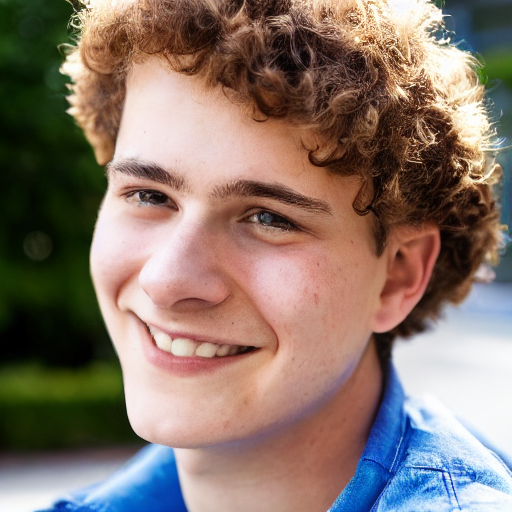
Tempo di esecuzione: Circa 10 secondi.
Perché è importante: Dimostra l’uso pratico della funzione per generare un’immagine specifica.
Cella 5: Generazione del Ritratto Femminile
generate_image("a portrait of an 18yo happy woman slightly smiling, photorealistic",
               50,
               0,
               7,
               "bad anatomy, bad teeth, ugly eyes, low resolution, low quality")
Cosa fa: Simile alla cella 4, ma genera il ritratto di una giovane donna sorridente.
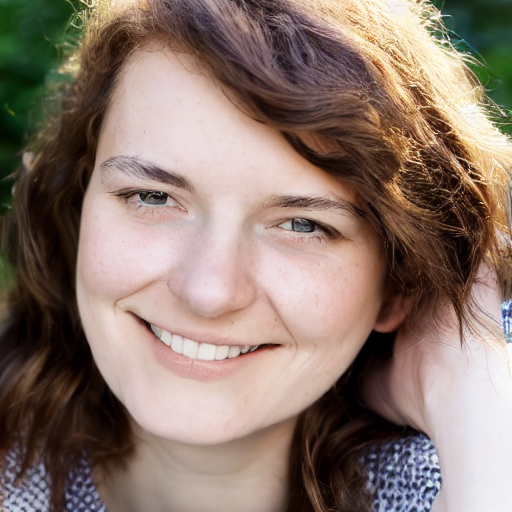
Tempo di esecuzione: Circa 10 secondi.
Perché è importante: Mostra la versatilità del modello nel generare diverse tipologie di ritratti.
Queste cinque celle lavorano insieme per creare un flusso di lavoro completo: dall’installazione delle librerie necessarie alla generazione di immagini personalizzate. Ogni cella svolge un ruolo cruciale nel processo, permettendo agli utenti di sperimentare con la generazione di immagini basata su IA in modo accessibile e interattivo.
Addendum: Parametri di Stable Diffusion Spiegati in Dettaglio
In questa sezione, approfondiamo il significato e l’importanza di ciascun parametro utilizzato nella funzione generate_image. Comprendere questi parametri è fondamentale per controllare efficacemente il processo di generazione delle immagini.
1. Prompt
Esempio: "a portrait of an 18yo happy man slightly smiling, photorealistic"
Significato: Il prompt è la descrizione testuale dell’immagine che si desidera generare. È il cuore del processo di generazione, in quanto guida il modello nella creazione dell’immagine.
Perché questi valori:
- “portrait”: Specifica il tipo di immagine (un ritratto).
- “18yo”: Indica l’età desiderata del soggetto.
- “happy” e “slightly smiling”: Descrive l’espressione e l’umore del soggetto.
- “photorealistic”: Indica lo stile desiderato dell’immagine.
Questi dettagli aiutano a creare un’immagine specifica e realistica.
2. Numero di Steps (num_inference_steps)
Valore scelto: 50
Significato: Rappresenta il numero di iterazioni che il modello esegue per raffinare l’immagine. Più steps generalmente producono immagini di qualità superiore, ma richiedono più tempo.
Perché questo valore: 50 steps offrono un buon equilibrio tra qualità dell’immagine e tempo di generazione. È sufficiente per produrre dettagli convincenti senza allungare eccessivamente i tempi di elaborazione.
3. Seed
Valore scelto: 0
Significato: Il seed è un numero utilizzato per inizializzare il generatore di numeri casuali. Utilizzando lo stesso seed, prompt e altri parametri, si può riprodurre esattamente la stessa immagine.
Perché questo valore: Usare 0 come seed è una scelta arbitraria. L’importante è che sia un valore fisso, che permette di riprodurre i risultati se necessario. Puoi cambiarlo per generare varianti diverse con lo stesso prompt.
4. Guidance Scale (cfg – Classifier Free Guidance)
Valore scelto: 7
Significato: La guidance scale controlla quanto strettamente il modello deve seguire il prompt. Valori più alti producono immagini che seguono il prompt più fedelmente, ma possono risultare meno creative o naturali.
Perché questo valore: 7 è un valore medio-alto che offre un buon equilibrio tra fedeltà al prompt e qualità/creatività dell’immagine. Produce risultati che seguono bene il prompt senza essere troppo rigidi o innaturali.
5. Prompt Negativo
Esempio: "bad anatomy, bad teeth, ugly eyes, low resolution, low quality"
Significato: Il prompt negativo descrive caratteristiche che si desidera evitare nell’immagine generata. Il modello cercherà di evitare questi elementi.
Perché questi valori:
- “bad anatomy”: Evita deformazioni o proporzioni innaturali.
- “bad teeth”, “ugly eyes”: Previene difetti comuni nelle generazioni di volti.
- “low resolution”, “low quality”: Incoraggia il modello a produrre immagini di alta qualità e nitidezza.
Questi termini negativi aiutano a migliorare la qualità complessiva dell’immagine, evitando artefatti comuni nelle generazioni di IA.
Conclusione
La scelta di questi parametri mira a produrre ritratti fotorealistici di alta qualità, con un buon controllo sul risultato finale. Sperimentare con questi valori può portare a risultati diversi e interessanti, permettendo di esplorare le capacità e i limiti di Stable Diffusion.
Conclusioni e Valutazione: Stable Diffusion su Google Colab
Riepilogo del Progetto
In questo tutorial, abbiamo esplorato l’utilizzo di Stable Diffusion su Google Colab per generare immagini da descrizioni testuali. Abbiamo visto come configurare l’ambiente, caricare il modello, e generare immagini personalizzate utilizzando prompt specifici.
Valutazione dell’Esperienza
Punti di Forza:
- Accessibilità: Google Colab rende Stable Diffusion accessibile a chiunque abbia una connessione internet, senza necessità di hardware costoso.
- Facilità d’Uso: Il processo di setup e utilizzo è relativamente semplice, anche per chi non ha esperienza di programmazione avanzata.
- Flessibilità: La possibilità di modificare parametri come il numero di steps, il seed, e la guidance scale offre un grande controllo creativo.
- Qualità dei Risultati: Le immagini generate sono spesso di alta qualità e sorprendentemente fedeli ai prompt forniti.
Limitazioni:
- Tempo di Elaborazione: La generazione di ogni immagine richiede circa 10 secondi, che può sembrare lungo per applicazioni in tempo reale.
- Risorse Limitate: Le sessioni di Colab hanno limiti di tempo e talvolta di accesso alle GPU.
- Complessità per Principianti: Nonostante la relativa semplicità, potrebbe ancora risultare complesso per utenti completamente nuovi alla programmazione.
Applicazioni Didattiche
Stable Diffusion su Google Colab offre numerose opportunità educative:
Per Studenti delle Superiori:
- Introduzione all’IA: Un modo pratico per comprendere i concetti di base dell’intelligenza artificiale e del machine learning.
- Sviluppo di Competenze di Programmazione: Opportunità di praticare Python in un contesto applicativo reale.
- Creatività e Tecnologia: Incoraggia gli studenti a esplorare l’intersezione tra arte, tecnologia e programmazione.
- Pensiero Critico: Analizzare i risultati e comprendere come i diversi parametri influenzano l’output.
Per Studenti delle Elementari e Medie (con la Mediazione dell’Insegnante):
- Introduzione ai Concetti di IA: Presentare l’idea di “computer che creano arte” in modo semplice e coinvolgente.
- Esercizi di Descrizione: Praticare la scrittura di descrizioni dettagliate per generare immagini, migliorando le capacità linguistiche.
- Discussioni Etiche: Introdurre concetti di etica nell’IA, come la proprietà intellettuale e l’autenticità nell’arte generata da computer.
- Progetti Interdisciplinari: Collegare la generazione di immagini a lezioni di arte, storia, o scienze.
Considerazioni Finali
L’utilizzo di Stable Diffusion su Google Colab rappresenta un potente strumento educativo che può essere adattato a diversi livelli di istruzione. Offre un’opportunità unica per esplorare tecnologie all’avanguardia in modo pratico e accessibile.
Per gli educatori, è importante:
- Preparare adeguatamente le lezioni, considerando il livello di competenza degli studenti.
- Essere pronti a discutere non solo gli aspetti tecnici, ma anche le implicazioni etiche e sociali di questa tecnologia.
- Incoraggiare la sperimentazione e la creatività, sottolineando che non ci sono “risposte sbagliate” nell’esplorazione artistica con l’IA.
In conclusione, Stable Diffusion su Google Colab è uno strumento versatile che può arricchire significativamente l’esperienza di apprendimento, stimolando la curiosità e la creatività degli studenti mentre li introduce al mondo dell’intelligenza artificiale e della generazione di immagini.
Glossario
- Stable Diffusion: Un modello di IA open-source utilizzato per generare immagini a partire da descrizioni testuali.
- Google Colab: Una piattaforma cloud gratuita che consente di scrivere ed eseguire codice Python direttamente nel browser, basata su Jupyter Notebook.
- Pipeline: L’insieme di componenti necessari per eseguire un modello di IA.
- GPU: Un’unità di elaborazione grafica, fondamentale per l’esecuzione rapida di modelli di machine learning complessi.
- Prompt: La descrizione testuale fornita a un modello di IA per generare un’immagine.
- Inference Steps: Il numero di iterazioni che un modello esegue per raffinare un’immagine generata.
- Seed: Un numero che inizializza il generatore di numeri casuali, utilizzato per ottenere risultati riproducibili.
- Guidance Scale: Un parametro che controlla quanto strettamente il modello deve seguire il prompt.
- Prompt Negativo: Termini descrittivi che il modello deve evitare nella generazione dell’immagine.
- PyTorch: Un framework di deep learning utilizzato per l’esecuzione di modelli di IA.
Grazie per aver esplorato con noi il mondo di Stable Diffusion su Google Colab. Speriamo che questo tutorial ti abbia fornito le conoscenze e l’ispirazione necessarie per iniziare a creare le tue immagini con l’aiuto dell’intelligenza artificiale. Buon divertimento e buona sperimentazione!
 Salahzar's Weblog
Leave a comment